Installer starten
Führt einen Installer aus.
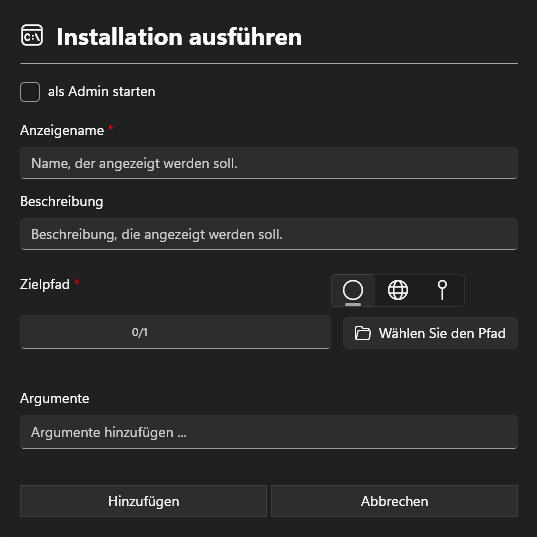
Informationsbereich
Anzeigename
Fügen Sie einen Anzeigenamen hinzu. Dieser wird im Bereich „Installationspakete ausführen“ angezeigt.
Beschreibung
Die Beschreibung wird ebenfalls im Bereich „Installationspakete ausführen“ angezeigt und kann Informationen zur Software enthalten.
Zielpfad
Legt den Installer fest, der ausgeführt werden soll.
Es können nur .exe- und .msi-Dateien angegeben werden.
Argumente
Je nach Installer können unterschiedliche Argumente erforderlich sein. Diese variieren je nach Hersteller. Für Autodesk sind die gängigsten Argumente unten aufgeführt:
Installationsmodus für Bereitstellungen
Startet die Installation in einem minimalen Fenster. Der Fortschritt ist sichtbar, aber der Vorgang läuft unbeaufsichtigt ab.
-i deploy --offline_mode --ui_mode basic -o
Startet die Installation ohne sichtbares Fenster. So kann die Installation unbeaufsichtigt im Hintergrund ablaufen.
-i deploy --offline_mode -q -o
Wenn Sie eine Datei als Argument übergeben müssen, die sich im Installationsverzeichnis des MuM.Access.Hub befindet, können Sie die Variable %GLOBALPATH% verwenden, um auf den globalen Pfad aus den Einstellungen zu verweisen.
Damit ändert sich der Pfad von
"I:\MuM\2026\Install\Image\ACAD\image\Collection.xml"
zu
"%GLOBALPATH%\Install\Image\ACAD\image\Collection.xml"
Installationsmodus für Installer
Startet das Herunterladen des Installationsabbildes im stillen Modus.
-q
Die Installation kann in diesem Fall nicht automatisch gestartet werden. Ein Benutzereingriff ist immer erforderlich.
Ein Beispiel für ein Autodesk-Deployment mit Argumenten:
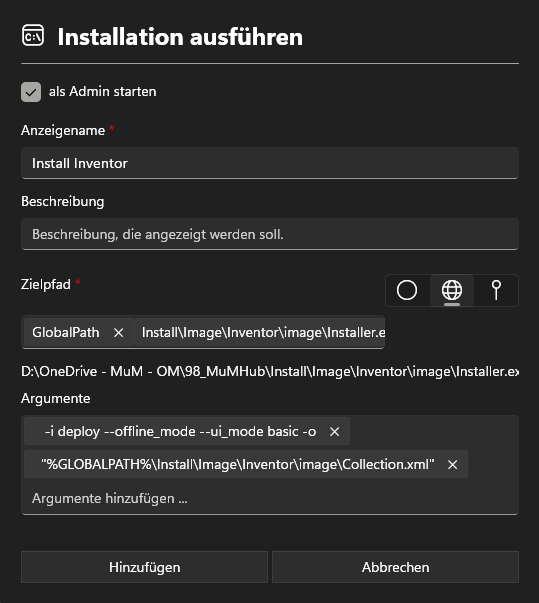
Einstellungsbereich
Als Administrator starten
Startet die Software mit Administratorrechten. Wenn keine administrativen Rechte vorhanden sind, erscheint die Standard-Windows-Anmeldeaufforderung.